
「Androidカメラ設定」- スマホカメラの撮影設定方法
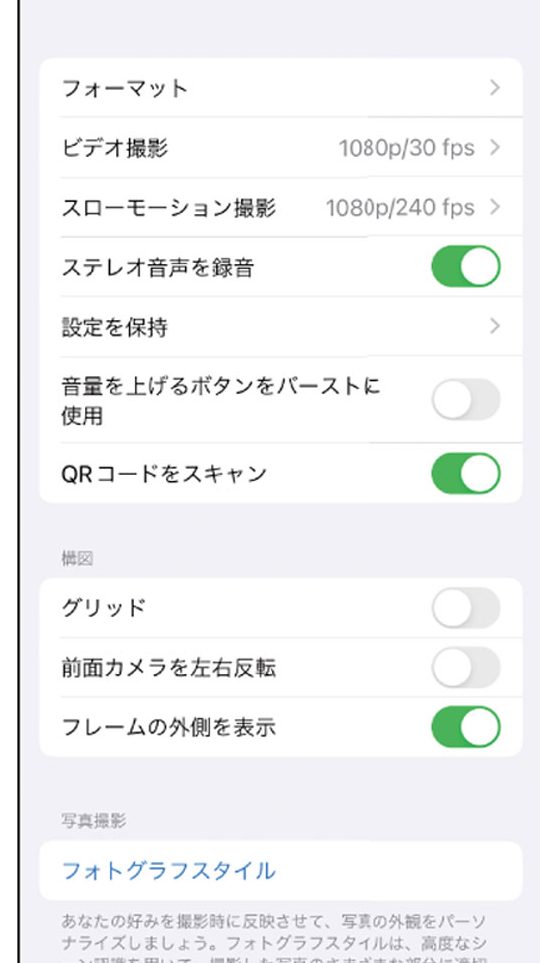
この記事は、スマートフォンのカメラ設定方法について説明します。「Androidカメラ設定」を理解することで、より良い写真を撮影する方法を学び、撮影時のストレスを軽減することができます。皆様にとって、より良い写真を撮影するために役立つ情報を提供します。
「Androidカメラ設定」- スマホカメラの撮影設定方法
スマホカメラの撮影を楽しむための設定方法
1. 解像度の設定方法
スマホカメラで写真を撮るとき、画質がとても重要です。画像を見たときに、ブレやノイズがなく、鮮明で美しい写真を撮りたいですよね。それを実現するためには、解像度の設定が重要です。
スマホカメラの解像度は、撮影する写真のpixel数を表しています。一般的に、pixel数が多いほど画質が高く、鮮明な写真を撮ることができます。しかし、解像度が高くなると、ファイルサイズも大きくなるため、容量に余裕のないスマホは、低めの解像度にすると良いでしょう。
2. シャッタースピードの設定方法
スマホカメラでの撮影でブレを防ぐには、シャッタースピードの設定が重要です。通常、スマホカメラは自動でシャッタースピードを調整しますが、手動で設定することもできます。
シャッタースピードは、露出時間を表します。短いシャッタースピードで撮影すると、動きの速い物でもブレずに撮れますが、描写力が低下してしまいます。一方、長いシャッタースピードで撮影すると、描写力は高くなりますが、動きの速い物を撮るとブレてしまう可能性があります。撮影対象によって、最適なシャッタースピードを設定しましょう。
3. ISO感度の設定方法
ISO感度は、光の感度を調整するもので、低い数字で撮影するほど暗い場所でも、鮮明に写真を撮ることができます。しかし、ISO感度があまりに高くなると、ノイズが出てしまい、画像が荒れてしまう可能性があります。ISO感度については、撮影する場所に合わせて設定しましょう。
4. ホワイトバランスの設定方法
ホワイトバランスは、色温度の調整のことで、撮影した写真を自然な色調で表現するために必要です。スマホカメラは自動でホワイトバランスを調整しますが、撮影する場所や時間帯によって、違和感を感じる色合いになってしまうこともあります。そういった場合には手動でホワイトバランスを設定して、自然な色調を表現しましょう。
5. ズームの設定方法
ズームによって被写体との距離を調整することができますが、スマホカメラの場合、光学ズームではなく、デジタルズームを利用しています。そのため、ズームをかけると画質が劣化してしまいます。あまりズームはかけず、近づいて撮影することが、鮮明な写真を撮るコツです。
6. グリッドラインの設定方法
スマホカメラでも、被写体を中心に合わせて美しい写真を撮りたいですが、被写体の位置を把握するために、グリッドラインの表示が役立ちます。設定からグリッドラインを表示させ、斜めや縦横のラインで被写体の位置を把握しましょう。
7. フラッシュの設定方法
フラッシュを使うかどうかも撮影時に悩むところですが、撮影している被写体によって、使うべきかどうか変わってきます。暗い場所で被写体を明るく写すためには、フラッシュを使う必要がありますが、フラッシュを使いすぎると、写真が白飛びしてしまうことがあります。被写体に合わせて、適したフラッシュの設定をしましょう。
これらのスマホカメラの撮影設定を把握して、美しい写真を撮影しましょう。
「Androidカメラ設定」- スマホカメラの撮影設定方法 に類似した他の記事を知りたい場合は、Andoro カテゴリにアクセスしてください。